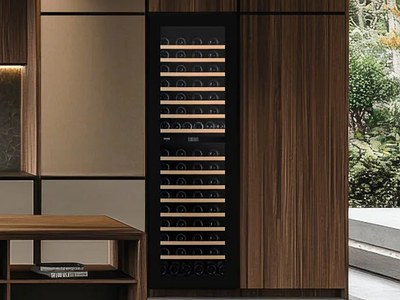
Ausgewählte DUNAVOX Weinkühlschränke können direkt mit Ihrem Heimnetzwerk verbunden werden. So können Sie Temperatur, Beleuchtung und Modi ganz bequem vom Smartphone aus kontrollieren und anpassen – egal ob Sie im nächsten Raum oder in einem anderen Land sind.
Wein bleibt nur dann optimal erhalten, wenn auch seine Umgebung stimmt. Mit einem vernetzten Weinkühlschrank entfällt das Rätselraten: Statt zum Gerät zu laufen und das Display zu prüfen, öffnen Sie einfach die App und sehen sofort, was in jeder Zone passiert. Diese Seite erklärt, wie DUNAVOX WiFi funktioniert, welche Modelle es unterstützen, was Sie aus der Ferne steuern können und wie Sie alles in wenigen Minuten einrichten.
📱 Anwendung Smart Life | 📶 Netzwerk 2,4 GHz WiFi | ⚡ Einrichtungszeit Wenige Minuten | 🔌 Zusatz-Hardware Kein Hub nötig |
Modell-Checker · kostenloses Tool Hat mein Weinkühlschrank WiFi? Prüfen Sie alle 70 DUNAVOX Modelle an einem Ort. Suchen Sie nach Produktcode, stöbern Sie nach Serie und folgen Sie der Kopplungsanleitung – alles mit dem Smartphone direkt am Gerät. Modell-Checker öffnen → |
Direkt zu Noble Prime Spirit Horizon Flow Grande Sera |
| 01 | Was WiFi-Konnektivität bei einem DUNAVOX Weinkühlschrank bedeutet |
Das WiFi-Modul ist im Gerät selbst integriert, nicht als Zubehör nachgerüstet. Der Kühlschrank verbindet sich direkt mit Ihrem Heimnetzwerk und kommuniziert mit der Smart Life App, verfügbar für iOS und Android.
Zwei drahtlose Systeme arbeiten zusammen. Bluetooth Low Energy übernimmt den Kopplungsprozess: Bevor der Kühlschrank mit WiFi verbunden ist, sendet er Name, Typ und individuelle Kennung, damit Ihr Smartphone ihn sofort erkennen kann – die Suche nach einem temporären Hotspot entfällt. Netzwerkname und Passwort Ihres Zuhauses werden per Bluetooth an das Gerät gesendet; danach schaltet der Weinkühlschrank für den Alltag auf WiFi um. Nach der Kopplung ist Bluetooth nicht mehr nötig: Die Verbindung läuft dann über Ihren Router.
| Kein Hub, keine Bridge: Der Weinkühlschrank spricht direkt mit Ihrem Router |
| Zwei Funkmodule, eine Einrichtung: Bluetooth zur Erkennung, WiFi zur Steuerung |
| Das Display bleibt aktiv: Die Konnektivität ist eine Ergänzung, kein Ersatz für die Bedienung am Gerät |
| 02 | Welche DUNAVOX Modelle haben WiFi und Smart App-Steuerung |
WiFi ist bei Modellen mit TFT- oder LCD-Touchscreen verfügbar. Es handelt sich um ein spezifisches Modellmerkmal, nicht um ein Serienmerkmal – innerhalb einzelner Reihen sind daher nur ausgewählte Ausführungen auf der vernetzten Plattform aufgebaut; andere bleiben bei früheren Standards.
DUNAVOX Noble Vollintegriert, Push-to-open · TFT-Touchscreen Alle 10 Modelle mit WiFi & Smart AppKollektion anzeigen → |
DUNAVOX Prime Vollintegriert, Griff auf der Tür · TFT-Touchscreen 5 von 5 Modellen mit WiFi & Smart AppKollektion anzeigen → |
DUNAVOX Spirit Vollintegriert, Türgriff · LCD-Touchscreen 4 von 4 Modellen mit WiFi & Smart AppKollektion anzeigen → |
DUNAVOX Horizon Vollintegriert, Push-to-open · LCD-Touchscreen Alle DVH-Modelle mit WiFi & Smart AppKollektion anzeigen → |
DUNAVOX Flow Unterbau · TFT bei ausgewählten Modellen 3 von 18 Modellen mit WiFi & Smart AppKollektion anzeigen → |
DUNAVOX Grande Kühlschränke mit großer Kapazität · TFT-Touchscreen Ausgewählte Ausführungen mit WiFi & Smart AppKollektion anzeigen → |
DUNAVOX Sera Champagner- & Präsentationsschränke · TFT-Touchscreen Ausgewählte Ausführungen mit WiFi & Smart AppKollektion anzeigen → |
| Balance, Joy und Home Serien |
| Diese Kollektionen nutzen LED-Touchscreen-Bedienung direkt am Gerät. Sie unterstützen kein WiFi oder Smart App-Konnektivität. Alle Funktionen zur Kühlung und Weinlagerung werden direkt am Display verwaltet. |
Prüfen Sie für jedes Gerät die Produktseite oder das Benutzerhandbuch für verbindliche Spezifikationen.
Es gibt zwei verschiedene Steuerungsplattformen im Sortiment, die nicht identisch sind. Geräte mit TFT- und LCD-Touchscreen verfügen über die gleiche Konnektivität – einige Einstellungen unterscheiden sich aber. Die folgende Liste beschreibt die Funktionen Ihres Geräts; die Tabelle zeigt Besonderheiten der jeweiligen Plattform.
| Funktion | Details |
|---|
| Temperatur nach Zone | Gradgenau einstellbar. Bei Zwei-Zonen-Modellen: die obere Zone 5–10 °C, die untere 10–18 °C; Werkseinstellung 6 °C/12 °C. Ein-Zonen (z. B. Spirit 19): 5–18 °C, Standard 12 °C |
| Betriebsmodus | Standard, Eco und Demo auf jedem verbundenen Modell. Sabbath-Modus nur bei TFT-Modellen |
| Beleuchtungsdauer | türabhängig, 1 Minute oder 30 Minuten für alle; TFT-Modelle mit Dauerlicht, LCD-Modelle 24 Stunden |
| Beleuchtungshelligkeit | 50 %, 75 % oder 100 %. Werkseinstellung: 75 % |
| Beleuchtungsfarbe | Drei voreingestellte Farben. TFT-Modelle: weiß, blau, warmweiß. LCD-Modelle: weiß, blau, orange |
| Temperatureinheit | Celsius oder Fahrenheit |
| Tastensperre Bedienfeld | Bedienfeld am Gerät sperren, um Änderungen zu verhindern |
| DUNAVOX Tipp |
| Senken Sie vor dem Eintreffen Ihrer Gäste die Temperatur der Servierzone um ein bis zwei Grad – ganz bequem unterwegs über die App. So kühlt das Gerät gleichmäßig und zieht die Temperatur nicht erst kurzfristig herunter – so wie ein professioneller Weinkühlschrank arbeiten sollte. |
| 04 | So verbinden Sie Ihren Weinkühlschrank mit WiFi |
Die ersten beiden Schritte sind bei jedem verbundenen DUNAVOX Gerät gleich. Schritt drei – die Kopplung – richtet sich nach dem Display Ihres Kühlschranks. Halten Sie Ihr WLAN-Passwort bereit.
| Schritt 1 – App installieren. Laden Sie Smart Life aus dem App Store oder von Google Play herunter oder scannen Sie den QR-Code aus Ihrer Anleitung. |
| Schritt 2 – Account erstellen und ins Heimnetz einwählen. Ihr Smartphone muss im selben 2,4 GHz WLAN verbunden und Bluetooth aktiviert sein. |
Schritt 3 – Gerät in Pairing-Modus versetzen. Wählen Sie die passende Methode für Ihr Modell.
TFT-Touchscreen Noble • Prime • ausgewählte Flow-, Grande- und Sera-Modelle |
| Tippen Sie auf dem Display-Startbildschirm auf das WiFi-Symbol. |
| Tippen Sie auf Verbinden. Das Gerät geht in den Pairing-Modus. |
| Scheitert die Kopplung, erscheint eine Fehlermeldung – tippen Sie auf Wiederholen, um es erneut zu versuchen. |
LCD-Touchscreen Spirit • Horizon |
| Gerät einschalten und die Funktions-Taste drei Sekunden lang gedrückt halten. |
| Warten Sie vier Signaltöne ab. Die Tastenbeleuchtung leuchtet zur Bestätigung. |
| Die Beleuchtung erlischt nach erfolgreicher Verbindung. Bei einem Fehlschlag prüfen Sie Ihr Netzwerk und wiederholen den Schritt. |
| Schritt 4 – Gerät in der App hinzufügen. Tippen Sie auf das Plus-Symbol, wählen Sie „Gerät hinzufügen“, und die App erkennt das Gerät automatisch. |
| Schritt 5 – WLAN-Passwort eingeben. Bleiben Sie während der Kopplung beim Gerät. |
| Schritt 6 – Fertig. Die App öffnet die Gerätesteuerung. Das Gerät bestätigt per Displaymeldung oder damit, dass die Tastenbeleuchtung ausgeht. |
Die exakten Schritte für Ihr Modell stehen in der Bedienungsanleitung unter Produkt-Support. Eine Kurzanleitung befindet sich außerdem auf der letzten Seite des Modell-Checkers – ideal direkt am Handy.
| 05 | Netzwerkanforderungen vorab prüfen |
Der häufigste Grund für Verbindungsprobleme ist das WiFi-Band. Das Gerät verbindet sich ausschließlich mit 2,4 GHz-Netzen – ganz bewusst, da diese Frequenz Möbel und Wände besser durchdringt als 5 GHz und für Einbaugeräte eine stabilere Verbindung bietet.
| Kombinierte 2,4/5 GHz Netzwerke |
| Viele Router senden beide Bänder unter einem Namen. Kommt die Kopplung nicht zustande, teilen Sie die Netzwerke in Ihrem Router kurzzeitig und verbinden das Gerät mit dem 2,4 GHz-Netz. Anschließend können Sie wieder zusammenführen. |
| Bluetooth am Smartphone |
| Die Kopplung läuft über Bluetooth Low Energy. Lassen Sie Bluetooth eingeschaltet und bleiben Sie während der Einrichtung in der Nähe des Geräts. |
| Signalreichweite im Möbel |
| Einbau- oder vollintegrierte Geräte sitzen hinter Möbelpanelen. In größeren Häusern ist ein Mesh-Punkt oder WiFi-Repeater in Küchennähe meist zuverlässiger als wiederholtes Koppeln. |
Fernsteuerung ist dann besonders wertvoll, wenn passende Modi verfügbar sind – besonders für Vielreisende oder im professionellen Einsatz. Alle vernetzten Modelle bieten Standard-, Eco- und Demo-Modus; Sabbath ist TFT-exklusiv.
| Eco-Modus – für Abwesenheit |
| Eco spart Energie, indem die Innenbeleuchtung nach drei Sekunden und das Display etwa zwanzig Sekunden nach Türschließen ausgeschaltet werden – die Kühlung bleibt erhalten. Aktivieren Sie Eco beim Verlassen der Wohnung, zurück auf Standard bei Rückkehr. Hinweis: Bei TFT-Modellen lässt sich die Lichtfarbe im Eco-Modus nicht ändern. |
| Demo-Modus – für Schauraum |
| Im Demo-Modus läuft der Kompressor nicht, jedoch lassen sich Türmechanik, Beleuchtung und Display weiterhin nutzen. So können Händler mehrere Geräte im Showroom mit wenigen Klicks präsentieren. |
| Sabbath-Modus – nur für TFT |
| Bei TFT-Touchscreen-Modellen deaktiviert der Sabbath-Modus sämtliche Innen- und Logo-Beleuchtung sowie das Display, während die Temperatur beibehalten wird. Nur bei TFT verfügbar, nicht bei LCD-Modellen. |
Mehr zur Bedienung finden Sie in unserem TFT-Touchscreen-Guide.
| 07 | Wenn die Verbindung nicht funktioniert |
| Symptom | Was prüfen |
|---|
| Die App findet das Gerät nicht | Bluetooth aktiviert und das Gerät im Kopplungsmodus. Bei LCD: beleuchtete Taste zeigt Kopplung an |
| Kopplung scheitert beim Passwort | Netzwerk ist 2,4 GHz und Passwort exakt (Groß-/Kleinschreibung) |
| Fehlermeldung erscheint | TFT-Modelle: Tippen Sie auf Wiederholen. LCD-Modelle: Prüfen Sie Ihr Netzwerk, wiederholen Sie Schritt 3 |
| Display reagiert nicht auf Berührung | Bedienfeld ist evtl. gesperrt – halten Sie das Schlosssymbol drei Sekunden gedrückt zum Entsperren |
| Verbindung bricht ständig ab | WLAN-Empfang am Einbauplatz prüfen – ggf. Mesh-System oder Repeater in Küchennähe nutzen |
Noch immer kein Erfolg? Kontaktieren Sie unser Support-Team – bitte bei Anfrage die Modellnummer angeben.
Die Smart Life App wird von einem unabhängigen Anbieter entwickelt und verwaltet – nicht von DUNAVOX. Kontoerstellung und Nutzung unterliegen deren AGB und Datenschutzrichtlinie. Bitte lesen Sie diese vor der Registrierung. Die Konnektivität ist freiwillig; alle auf dieser Seite genannten Funktionen können auch am Display des Geräts bedient werden. Selbst ohne Verbindung arbeitet Ihr Weinkühlschrank wie vorgesehen.
| Welche App brauche ich für einen DUNAVOX Weinkühlschrank? |
| DUNAVOX Weinkühlschränke mit Konnektivität werden mit der App Smart Life (iOS/Android) gesteuert. Einen QR-Code finden Sie im Benutzerhandbuch. |
| Funktioniert ein DUNAVOX Weinkühlschrank im 5 GHz WLAN? |
| Nein. Das Gerät unterstützt ausschließlich 2,4 GHz WiFi. Sollte Ihr Router für beide Bänder denselben Namen nutzen und die Kopplung scheitern, trennen Sie die Netzwerke temporär und wählen Sie 2,4 GHz für Ihr Gerät. |
| Brauche ich einen Smart-Home-Hub oder Bridge? |
| Nein. Das WiFi-Modul ist direkt im Gerät verbaut und spricht direkt mit Ihrem Router. Bluetooth wird nur für die Kopplung verwendet, damit Ihr Smartphone das Gerät schneller findet. |
| Ist das Kopplungsverfahren immer identisch? |
| Im Grunde ja. App-Installation, Gerät hinzufügen und Passwort eingeben bleiben gleich. Lediglich der Schritt zur Kopplung unterscheidet sich: TFT über das WiFi-Symbol auf dem Display, LCD-Modelle über Halten der Funktionstaste (3 Sek.), bestätigt durch Piepton und Beleuchtung. |
| Kann ich für beide Zonen die Temperatur vom Smartphone steuern? |
| Ja, bei Zwei-Zonen-Modellen lässt sich jede Zone einzeln und gradgenau innerhalb des Modellbereichs steuern. Ein-Zonen-Modelle verfügen über einen Temperaturbereich. |
| Haben alle DUNAVOX Weinkühlschränke WiFi? |
| Nein. WiFi gibt es bei Modellen mit TFT- oder LCD-Touchscreen – also vollständige Noble-, Prime- und Spirit-Kollektionen, Horizon mit LCD sowie ausgewählte Flow-, Grande- und Sera-Modelle. Balance, Joy und Home Modelle haben keine Konnektivität. |
| Hat mein Modell Sabbath-Modus? |
| Sabbath-Modus ist in TFT-Touchscreen-Modellen enthalten. LCD-Modelle bieten Standard, Eco und Demo. Siehe technische Daten bzw. Bedienungshinweis. |
| Funktioniert der Weinkühlschrank auch ohne WiFi? |
| Ja. Konnektivität ist optional. Jede Einstellung kann auch über das Display am Gerät vorgenommen werden, die Kühlung funktioniert unabhängig vom Netzwerk. |
| Was passiert nach einem Stromausfall? |
| Eine Memory-Funktion speichert die Einstellungen für die Rückkehr der Stromversorgung. Die meisten Ausfälle sind kurz und schaden Ihrer Sammlung nicht, wenn die Tür geschlossen bleibt. |
| 10 | Verwandte Ratgeber & Ressourcen |
Weitere Informationen zu DUNAVOX Technologie und Produktlinien.
| TFT-Touchscreen-Guide |
| Ein genauerer Blick aufs Display: Sprachwahl, Lichtpersonalisierung und Moduseinstellungen. Guide lesen → |
| Weinkühlschrank-Kaufberatung 2026 |
| Finden Sie den passenden Weinkühlschrank nach Stil, Größe und Zonenanzahl. Beratung lesen → |
| Ratgeber Weinlager-Temperaturen |
| Empfohlene Einstellungen für Rot-, Weiß-, Rosé- und Schaumwein. Ratgeber lesen → |
| Produkt-Support & Handbücher |
| Bedienungsanleitungen, Datenblätter und Support zu jedem DUNAVOX Gerät. Ihr Modell finden → |
 Global (English)
 HU
HU
 AE
AE
 BE-fr
BE-fr
 BE
BE
 BG
BG
 CH-de
CH-de
 CH-fr
CH-fr
 CL
CL
 CY
CY
 CZ
CZ
 DE
DE
 EE
EE
 ES
ES
 FR
FR
 HR
HR
 IL
IL
 IS
IS
 IT
IT
 ME
ME
 MT
MT
 NL
NL
 PL
PL
 RO
RO
 RS
RS
 RU
RU
 SE
SE
 SI
SI
 SK
SK
 UA
UA
 UK
UK
 IN
IN
 TW
TW
 LT
LT